Mengintegrasikan ixBrowser dengan Proksi Bright Data: Panduan Langkah demi Langkah
Temukan cara mengatur dan mengintegrasikan ixBrowser secara mulus dengan proksi Bright Data yang andal. ixBrowser hadir sebagai browser anti-deteksi yang andal, permanen, dan gratis, yang dirancang untuk memberdayakan pengguna dengan kemampuan membuat berbagai profil sidik jari (fingerprint) yang berbeda dan bahkan berkolaborasi dengan anggota tim. Dengan teknologi sidik jari yang luar biasa, ixBrowser memiliki tingkat keberhasilan yang mengesankan pada platform deteksi sidik jari pihak ketiga, secara efektif meredakan kekhawatiran pengguna tentang potensi asosiasi akun.
Mengatur Proksi Bright Data dengan ixBrowser: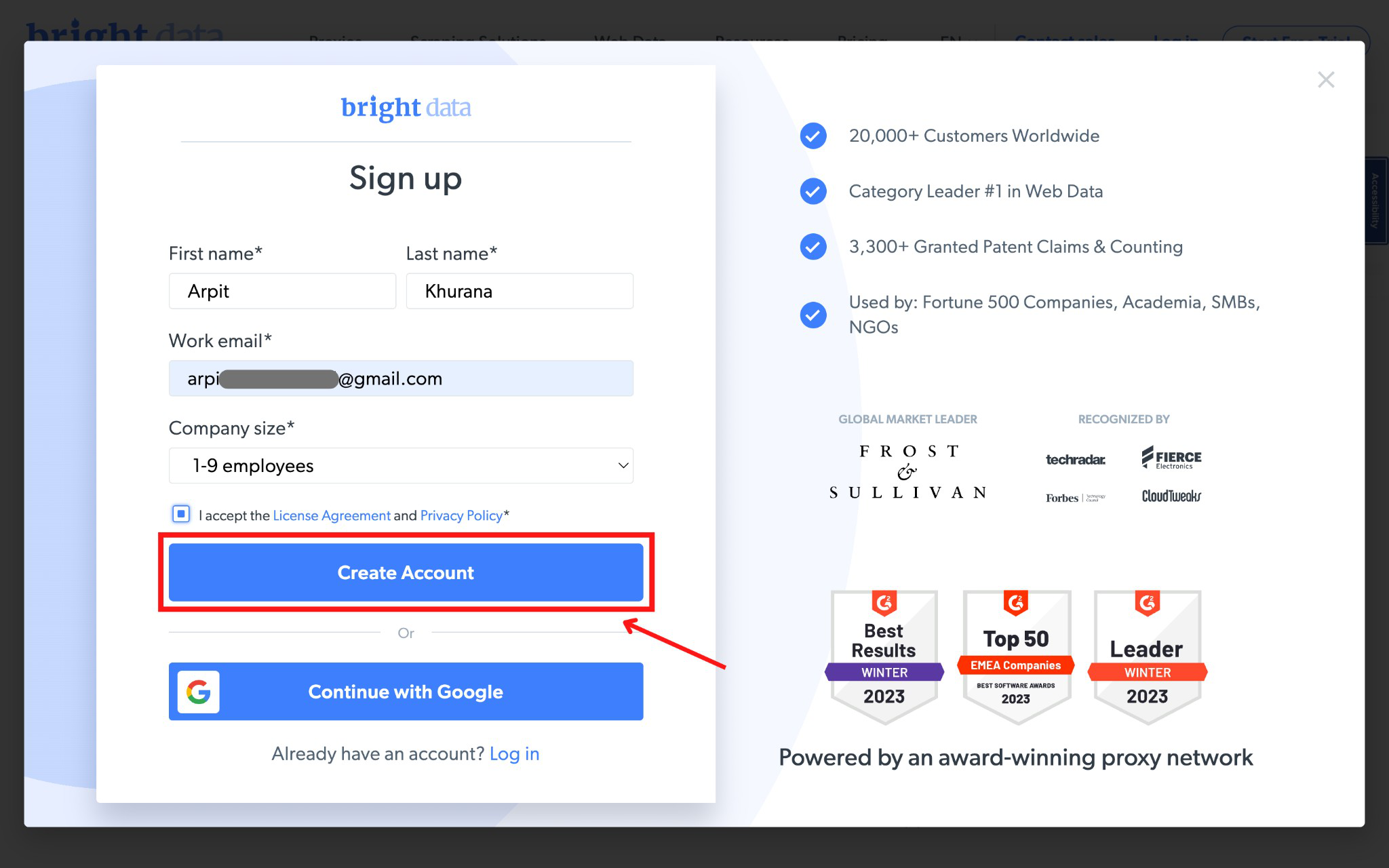
di dasbor Proxies & Scraping Infrastructure Anda.
Kesimpulan: Dengan mengikuti sub-langkah bernomor ini, Anda dapat mengintegrasikan ixBrowser secara mulus dengan sistem proksi Bright Data yang tangguh. Integrasi ini membekali Anda dengan teknologi sidik jari yang canggih dan proksi yang andal, memungkinkan aktivitas online dan scraping data yang aman.
Mengatur Proksi Bright Data dengan ixBrowser:
Langkah 1: Registrasi dengan Bright Data
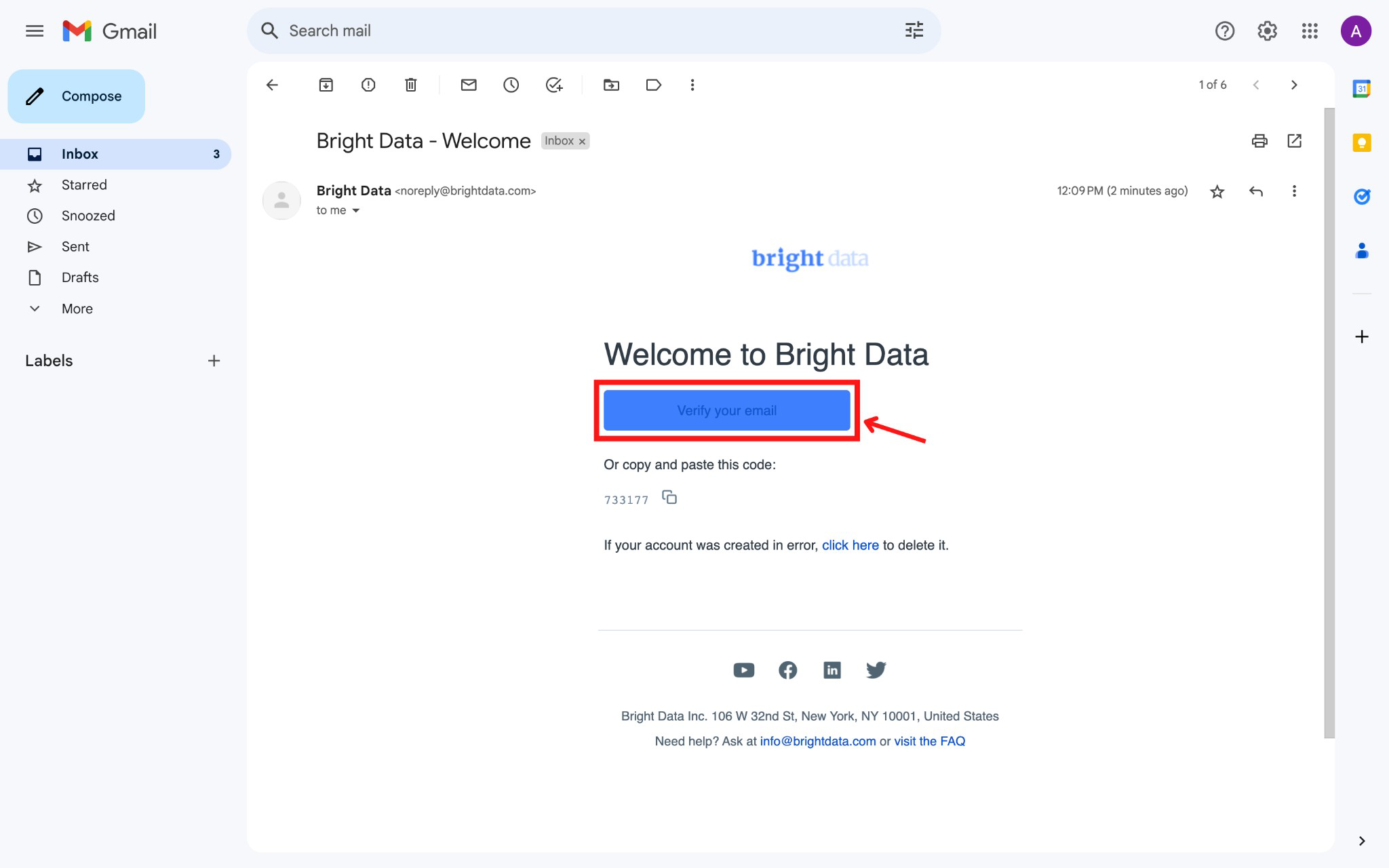
- Daftar di platform Bright Data dan verifikasi alamat email Anda.
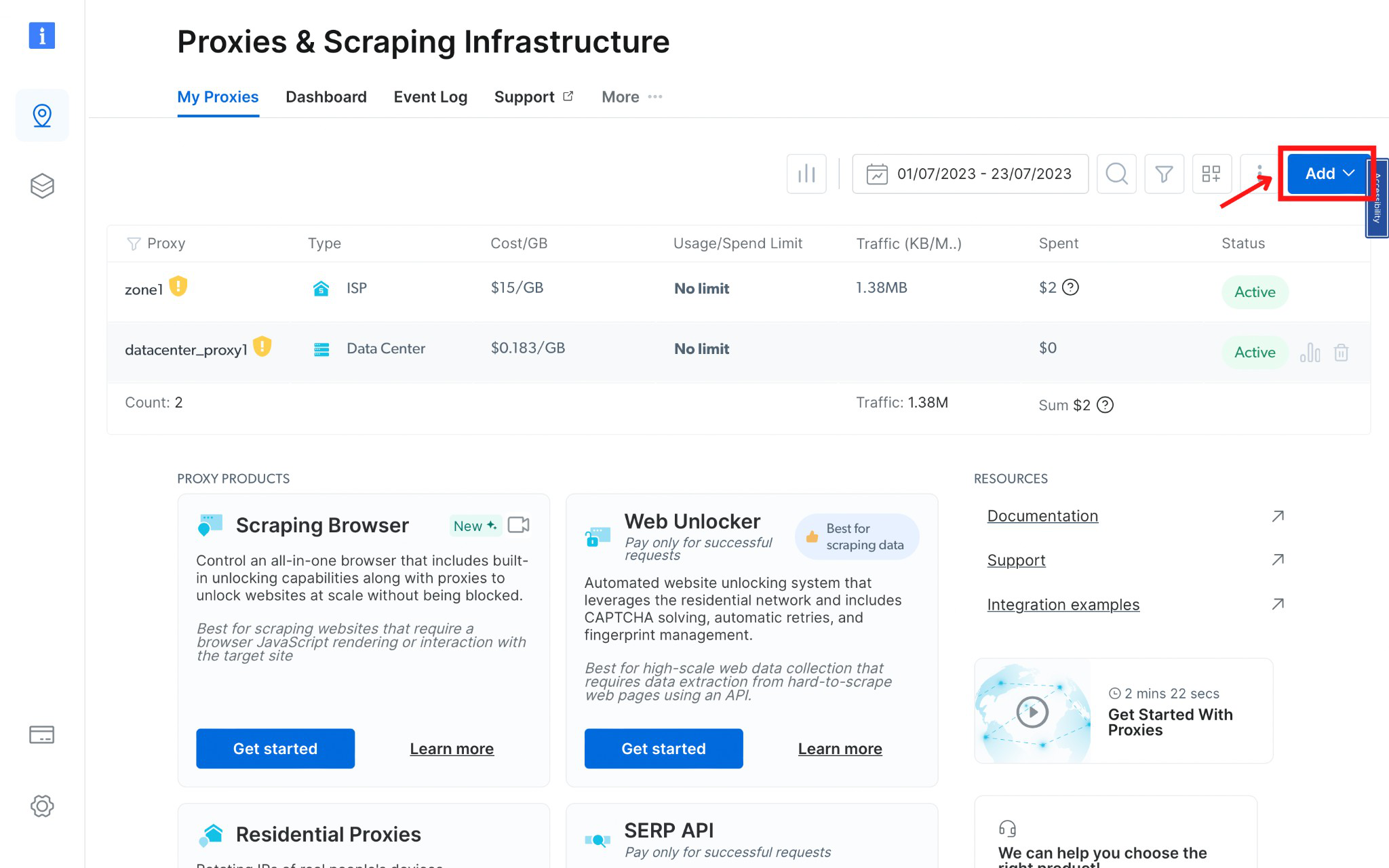
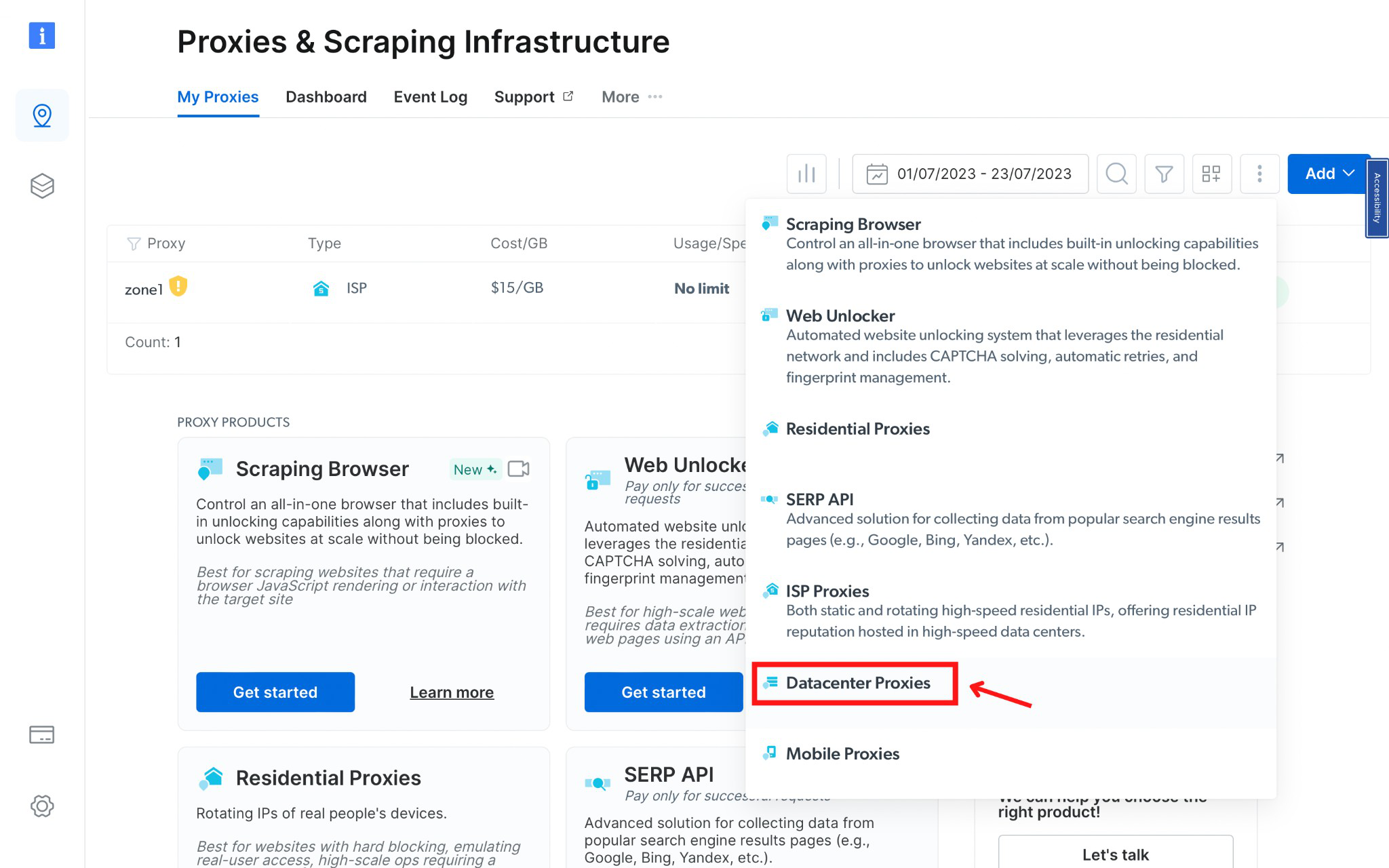
- Buat Zona khusus untuk penggunaan proksi Anda.
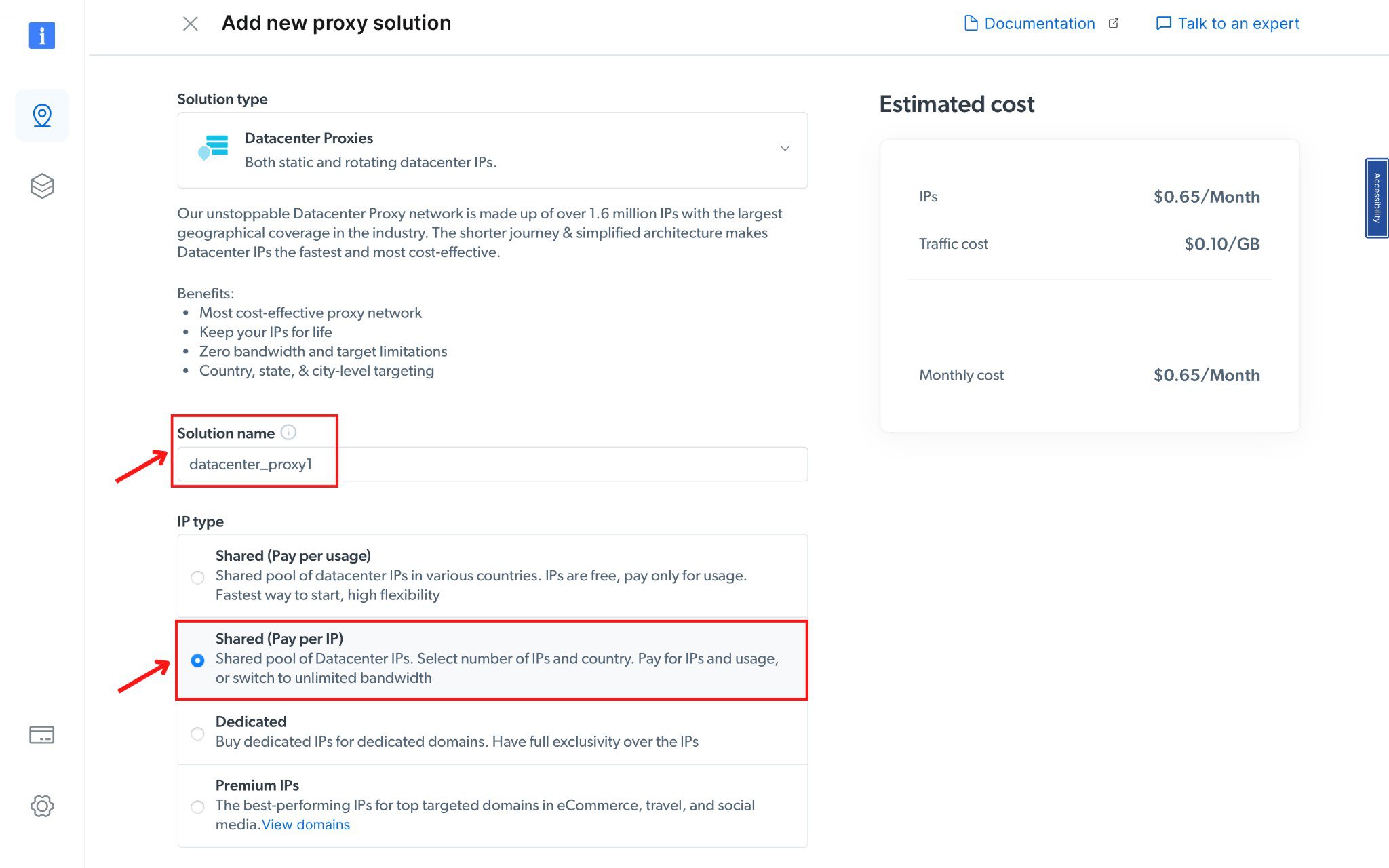
- Pilih Jaringan Datacenter dan tentukan nama Zona tersebut.
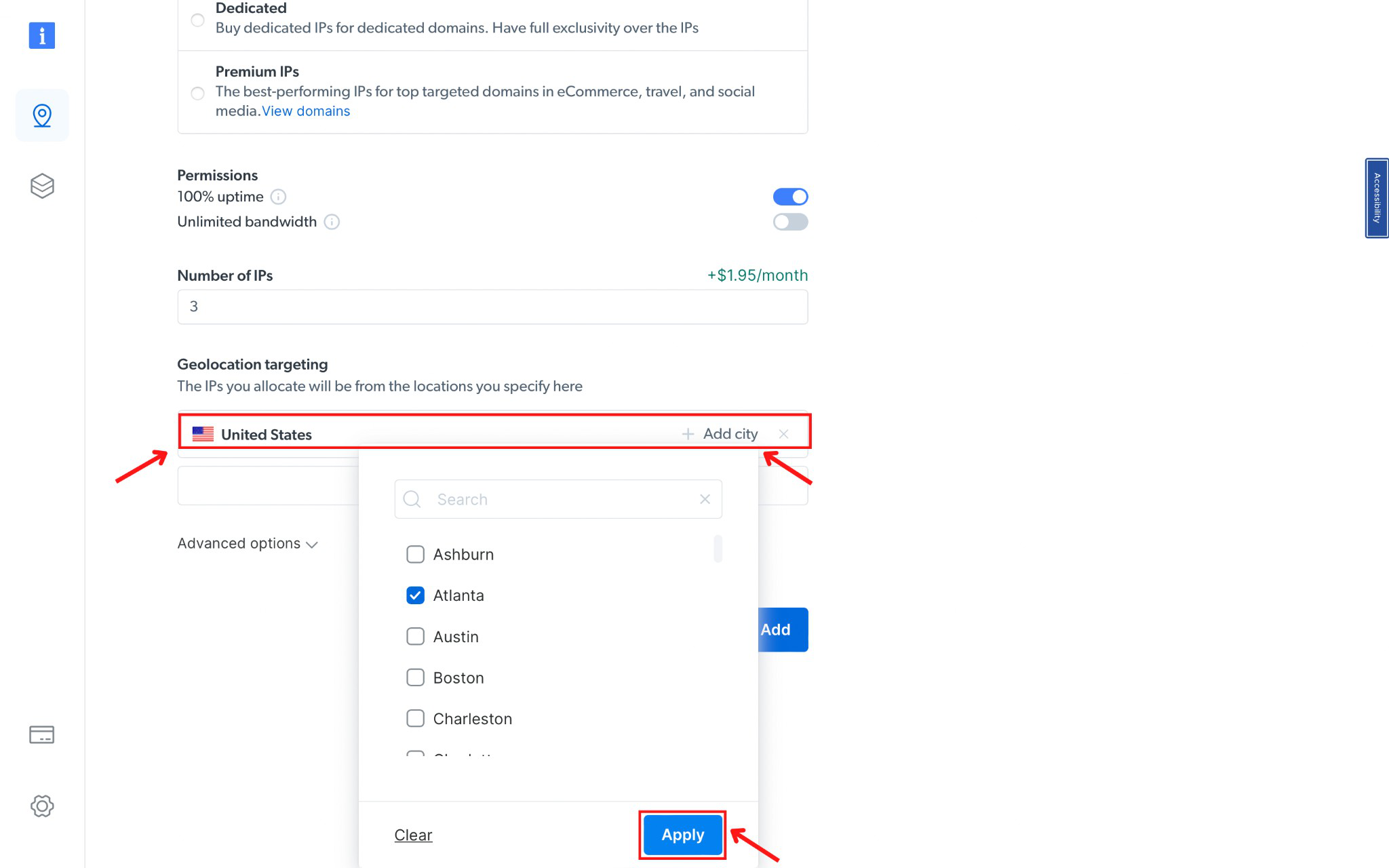
- Pilih tipe IP sebagai Shared (Bayar per IP) dan pilih Negara & Kota yang diinginkan.
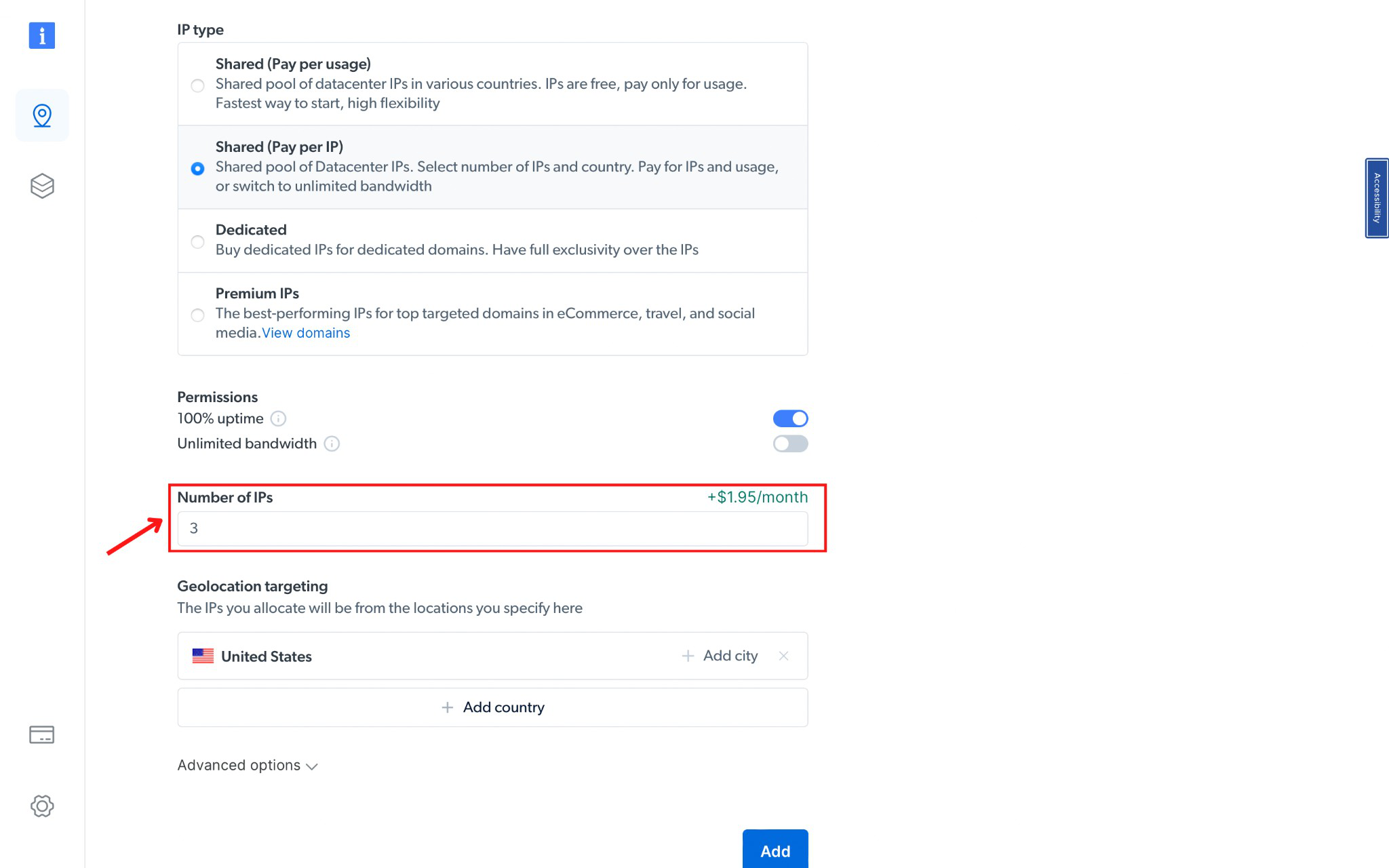
- Tentukan jumlah IP yang dibutuhkan, sesuai dengan akun Anda.
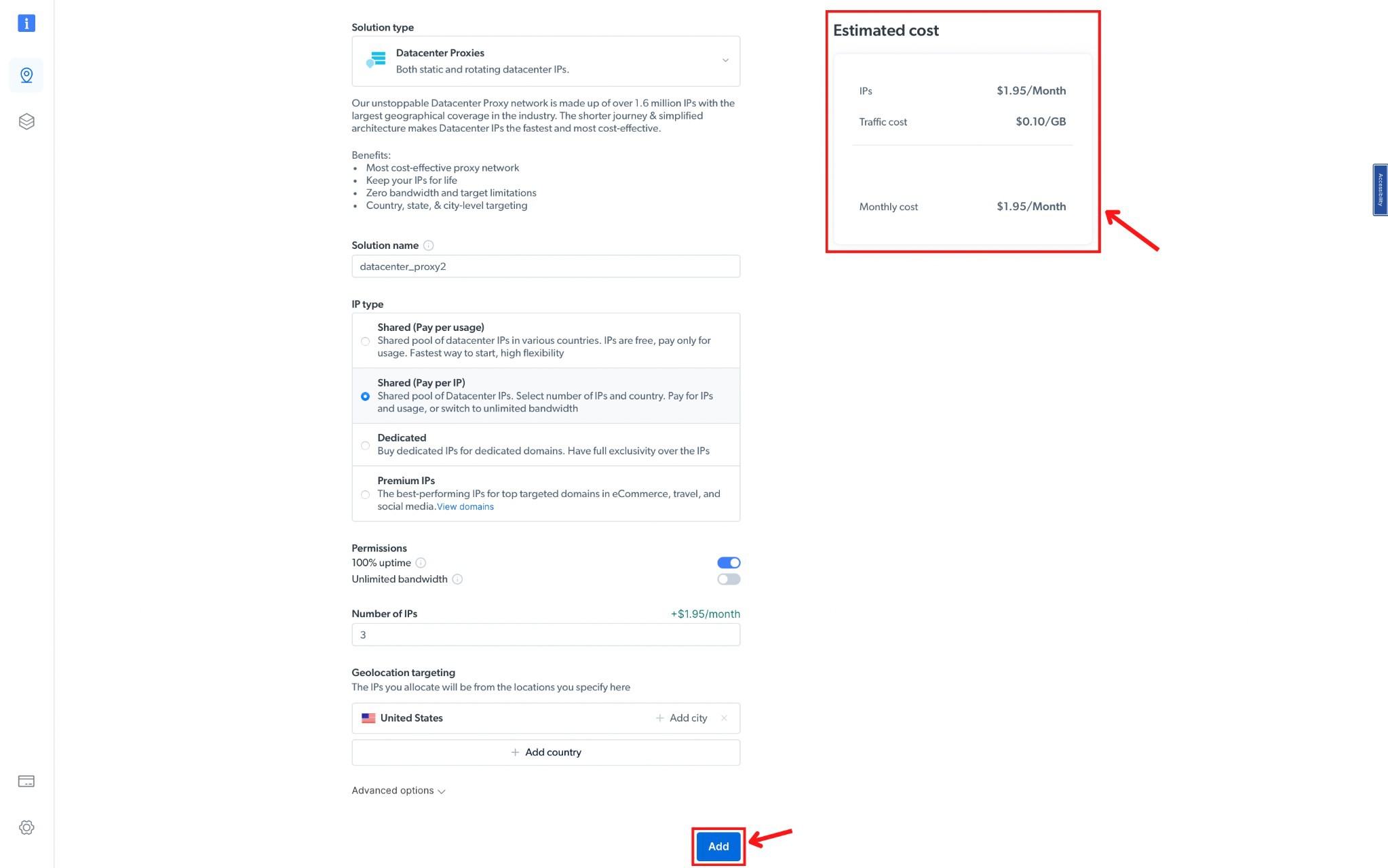
- Konfirmasi paket dan biaya Anda, lalu klik "Add."
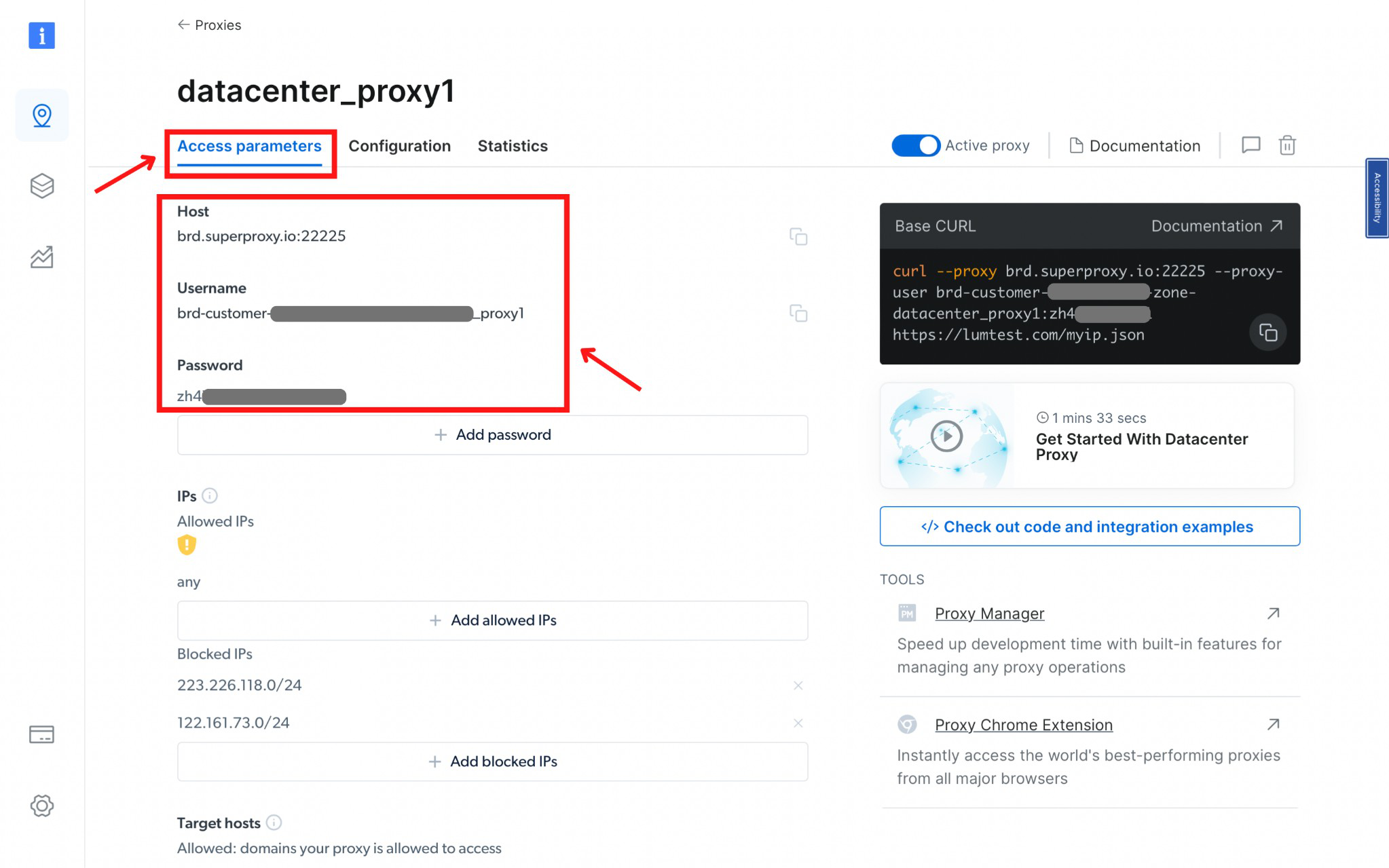
Langkah 2: Akses Detail Proksi
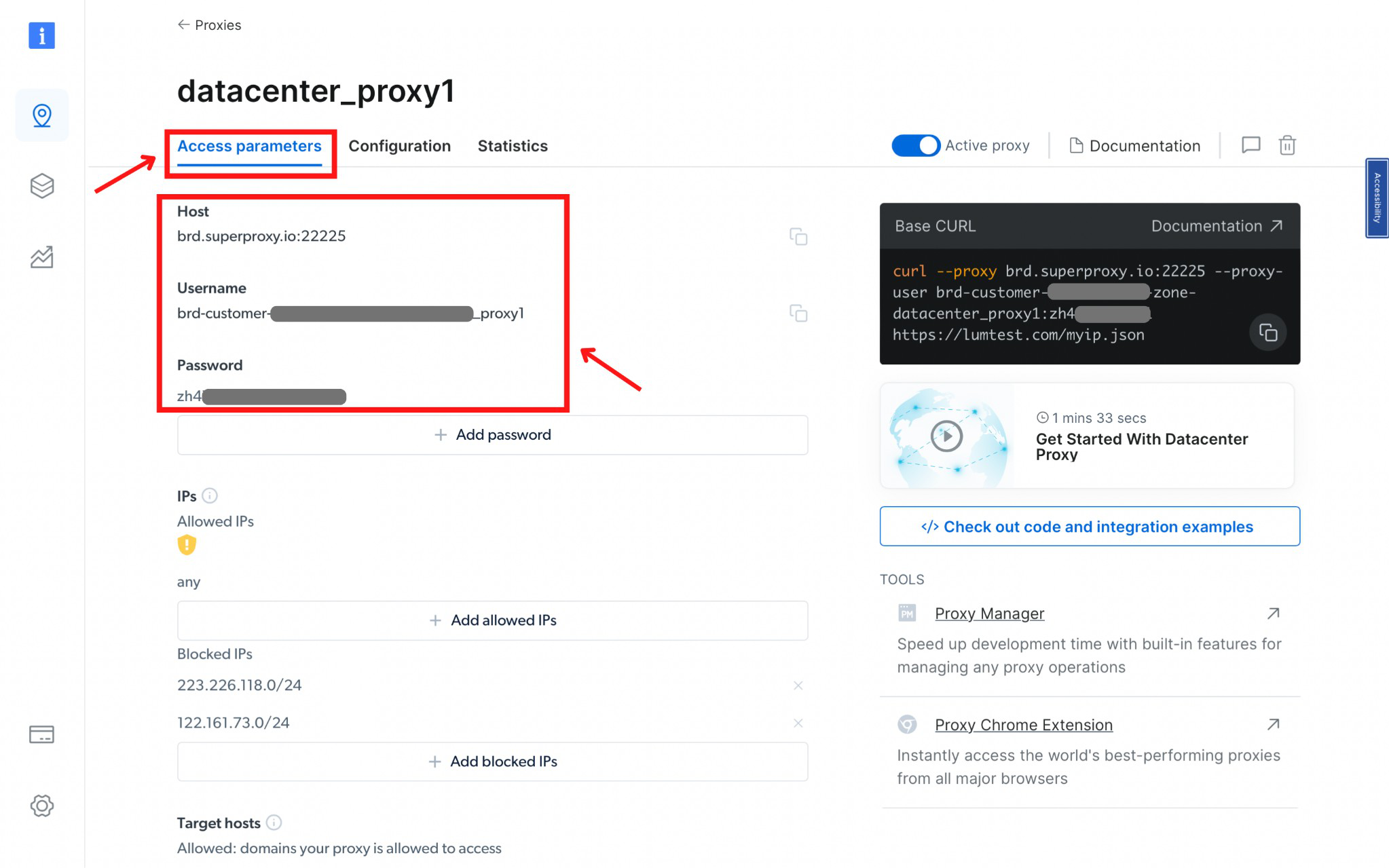
- Klik pada nama Zona, cari tab "Access Parameters". Catat kredensial proksi: host, port, username, dan password.
Langkah 3: Pengaturan ixBrowser
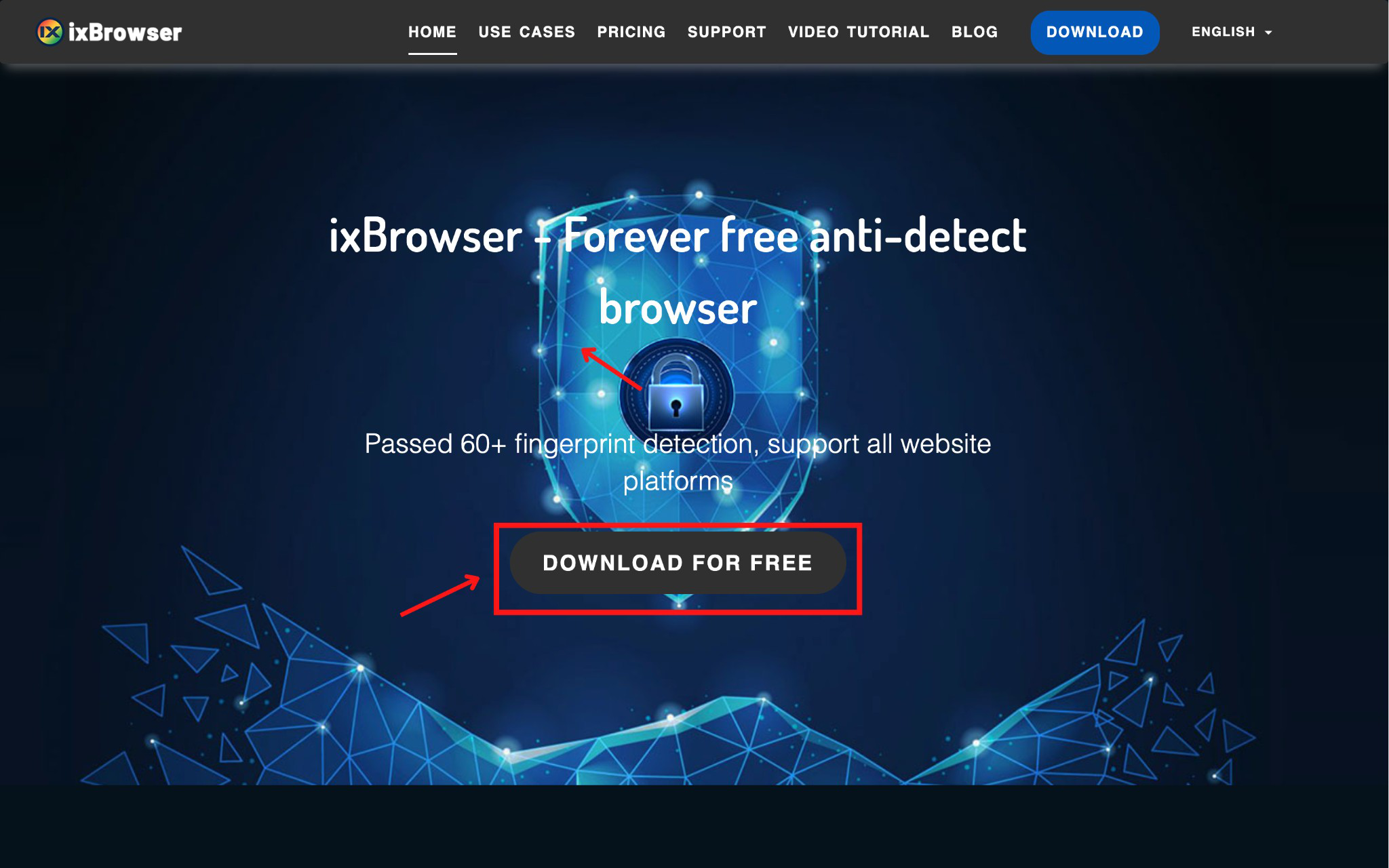
- Unduh ixBrowser (hanya tersedia untuk Windows).
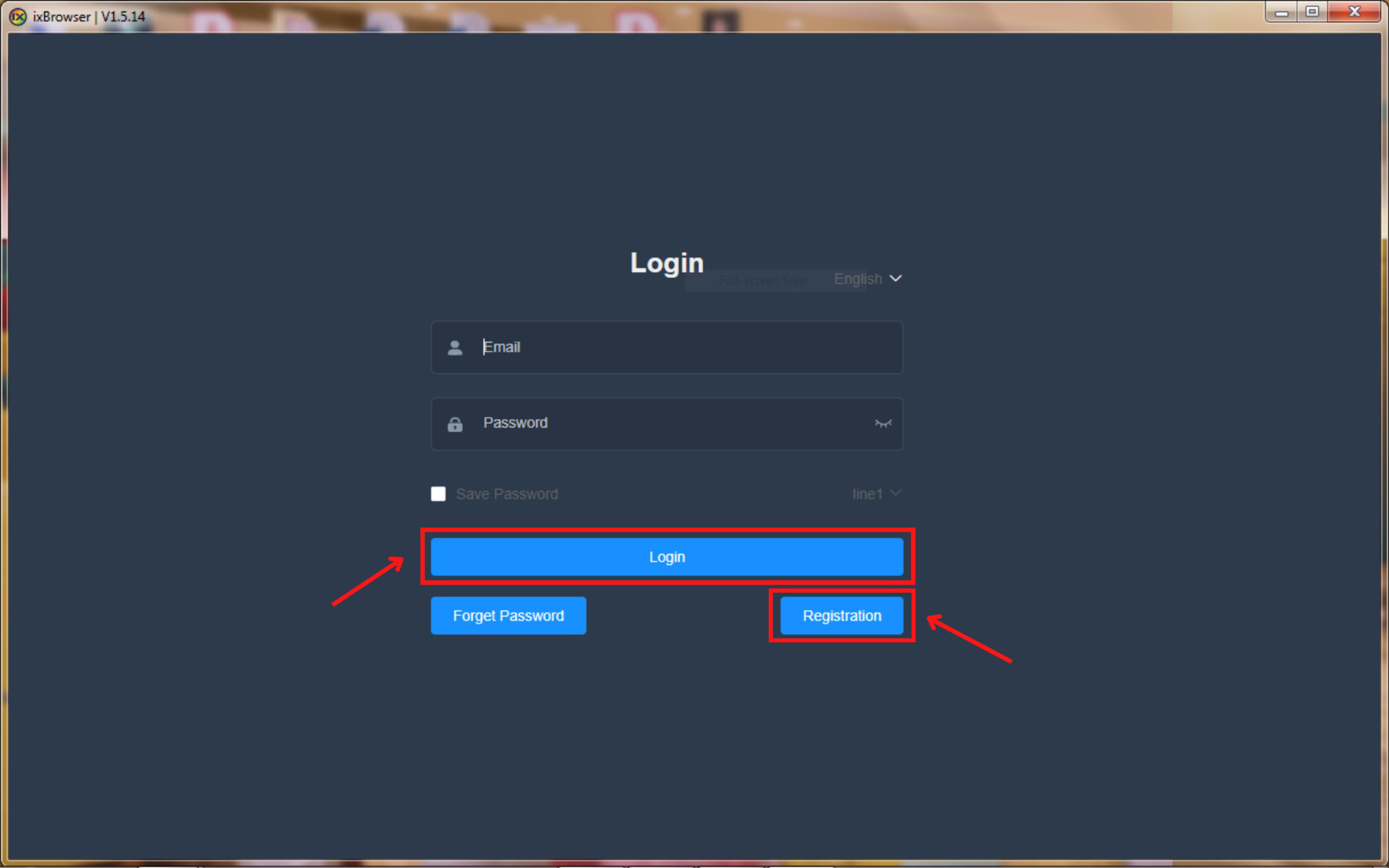
- Daftar dan masuk ke akun ixBrowser Anda.
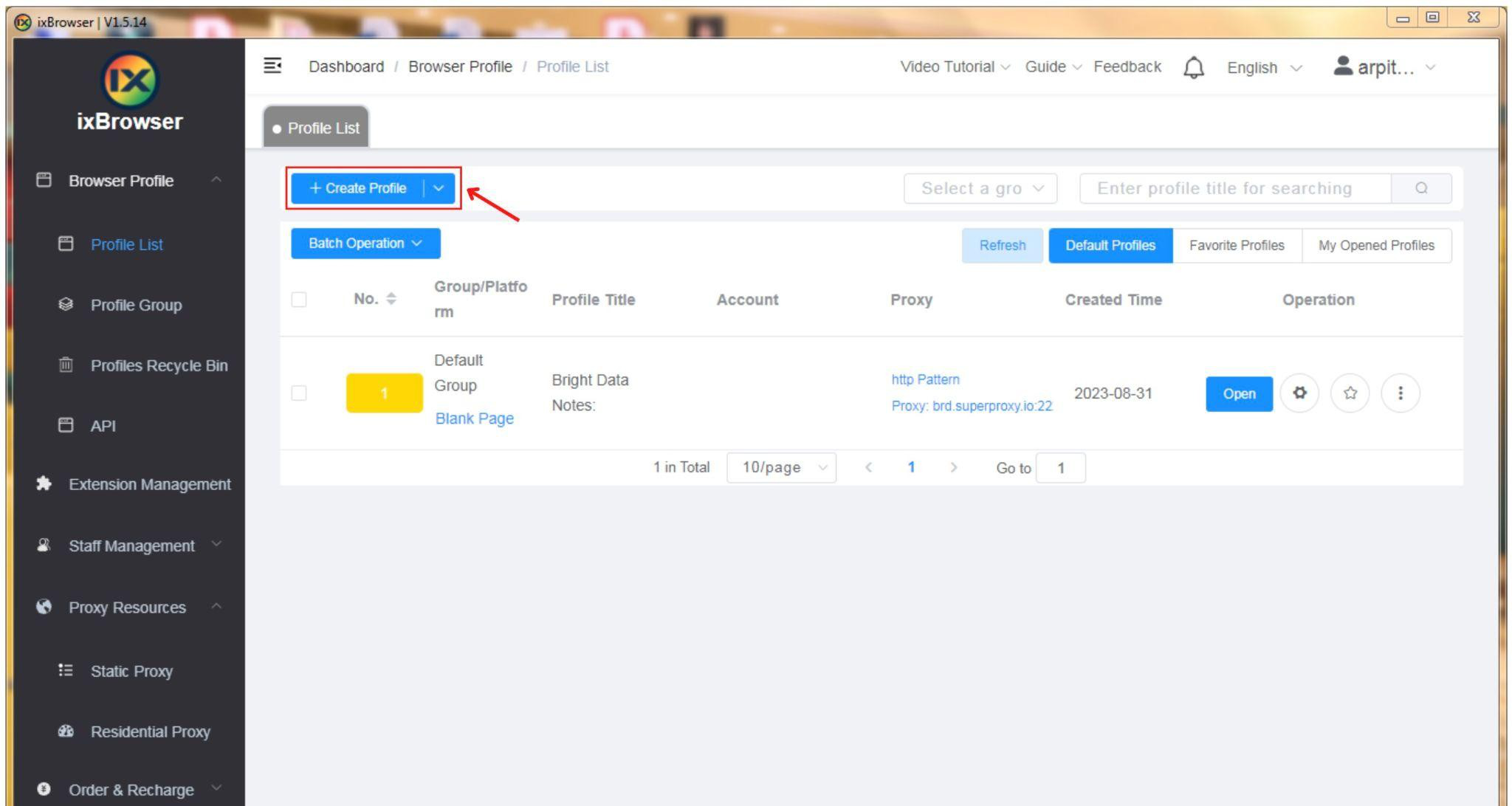
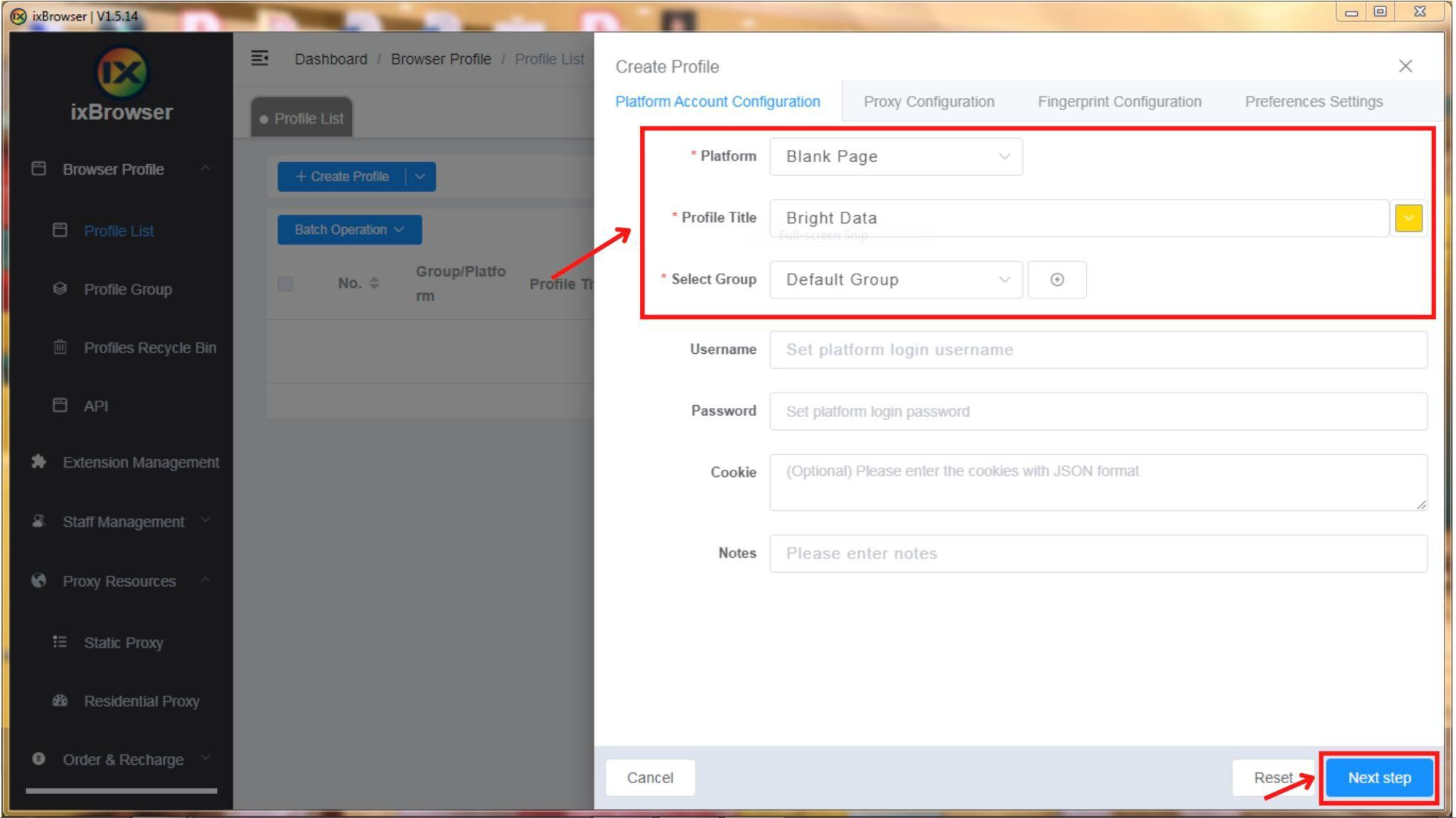
- Klik tombol "+ Create Profile".
- Pilih platform, grup, dan judul profil, lalu klik tombol “Next Step”.
Langkah 4: Konfigurasi dan Integrasi Proksi
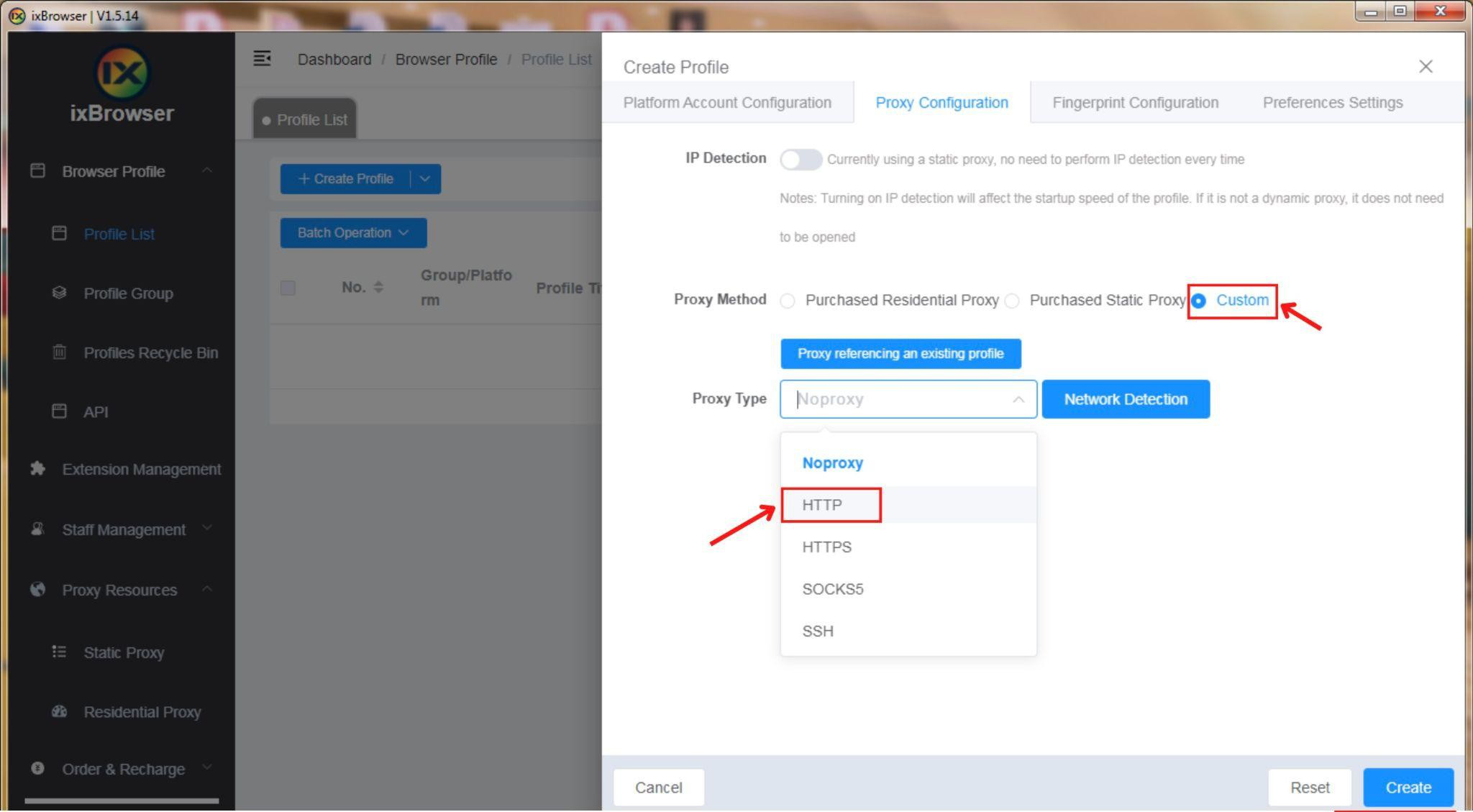
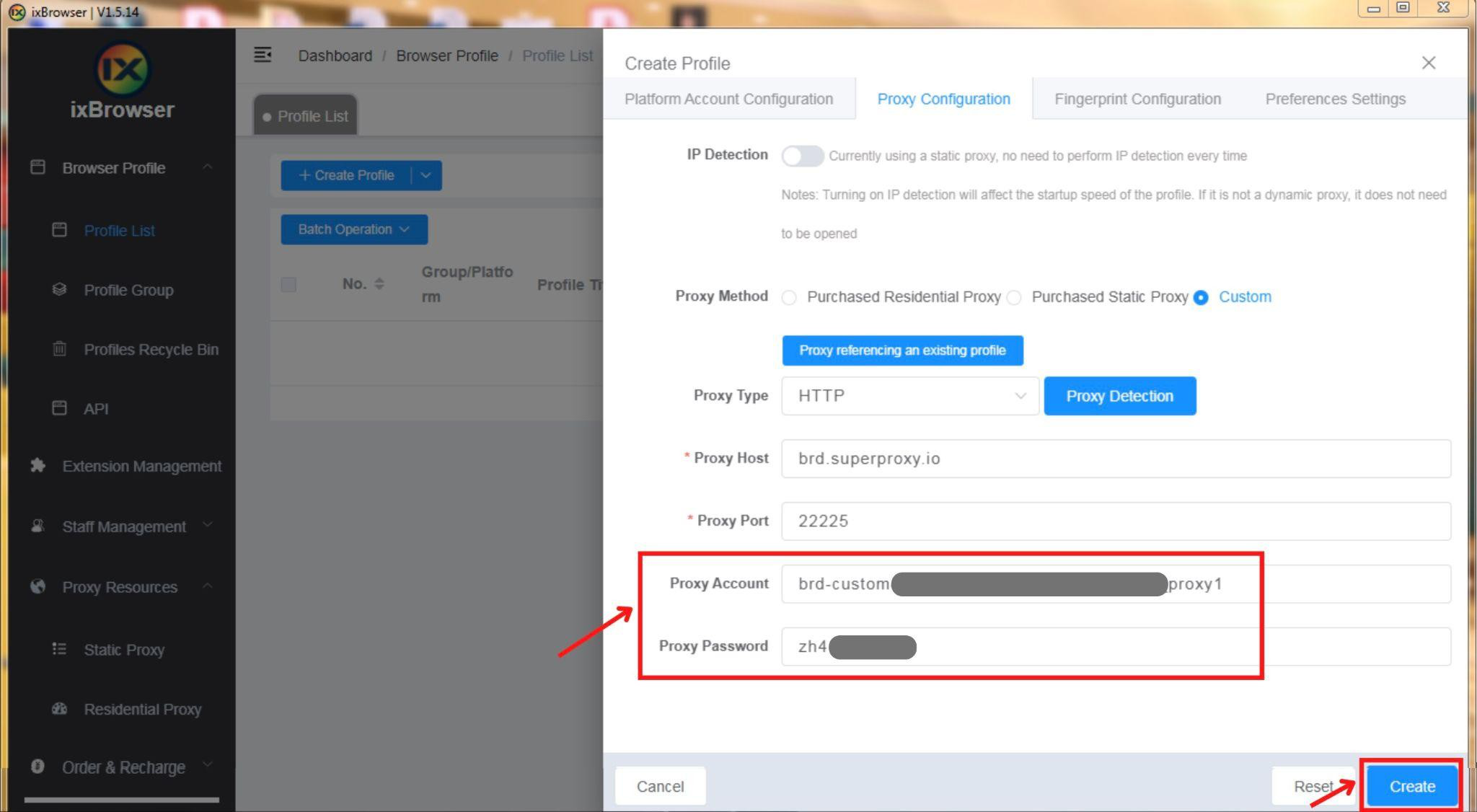
- Di tab konfigurasi proksi, atur metode proksi ke "custom" dan pilih tipe proksi sebagai "HTTP."
- Ambil detail proksi dari parameter akses Bright Data.
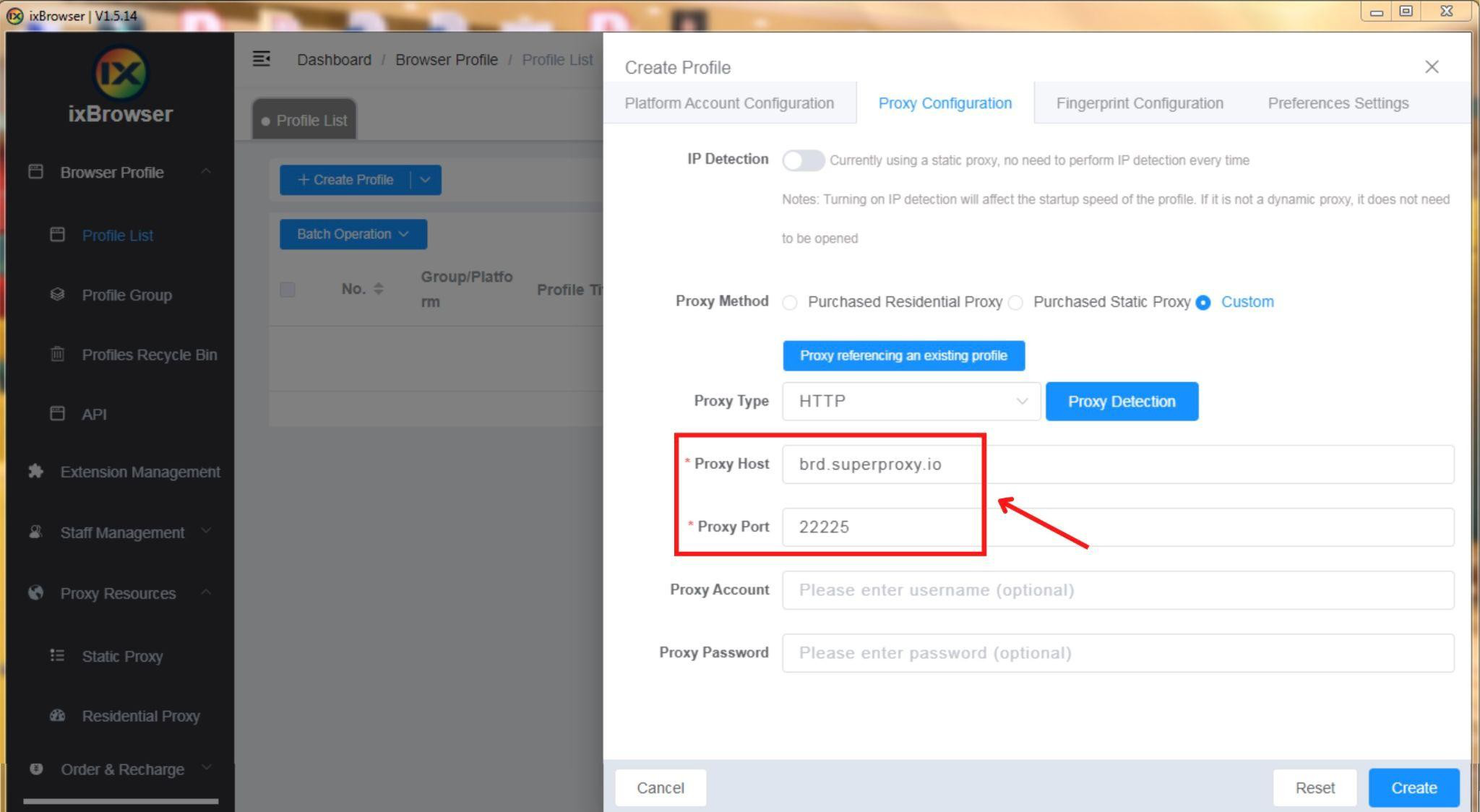
- Atur server ke "brd.superproxy.io" dan port ke "22225."
- Masukkan username dan password Bright Data Anda, lalu klik "Create."
Langkah 5: Gunakan Proksi yang Terintegrasi
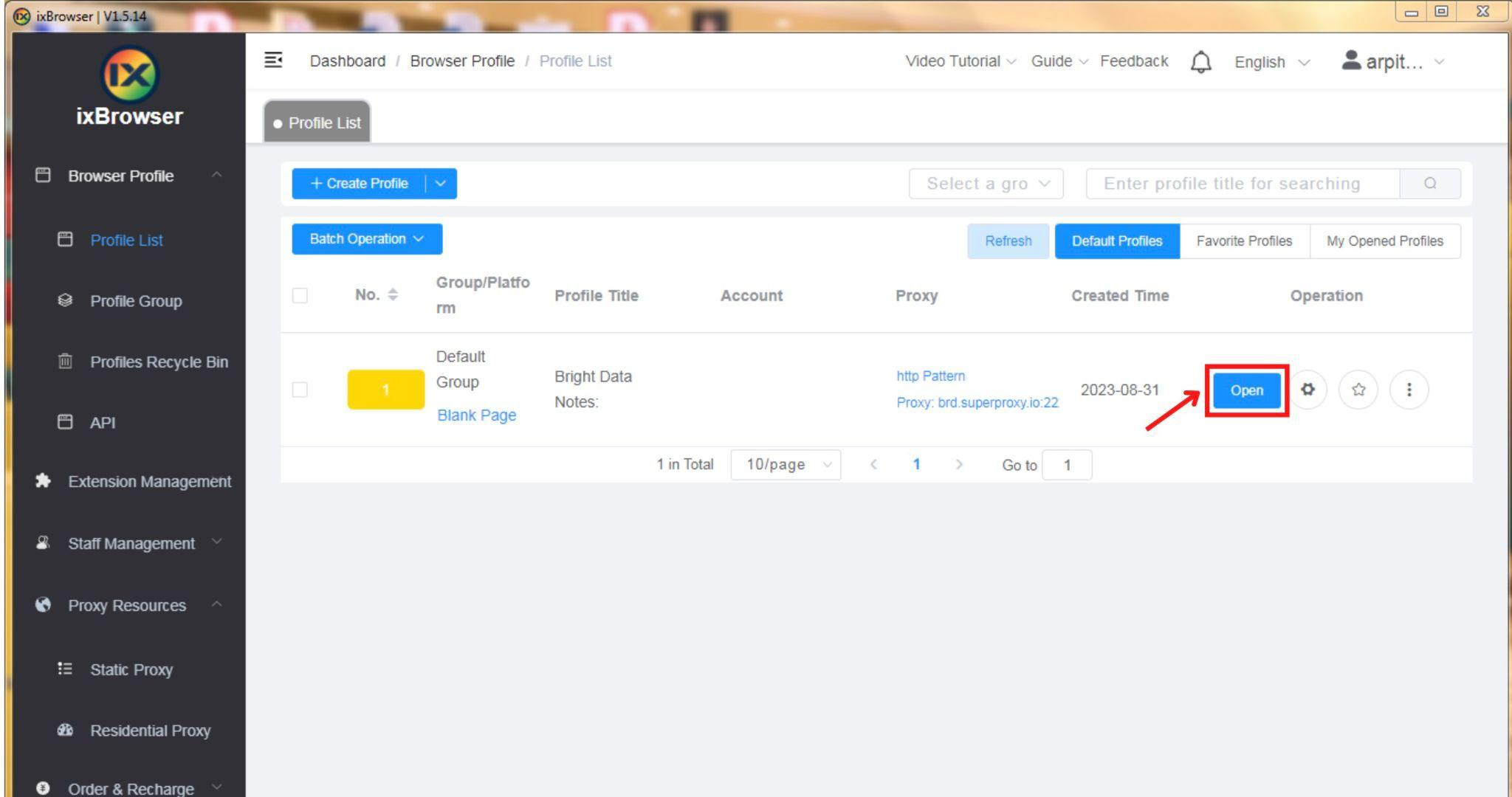
- Klik "Open" untuk menggunakan proksi yang telah dikonfigurasi.
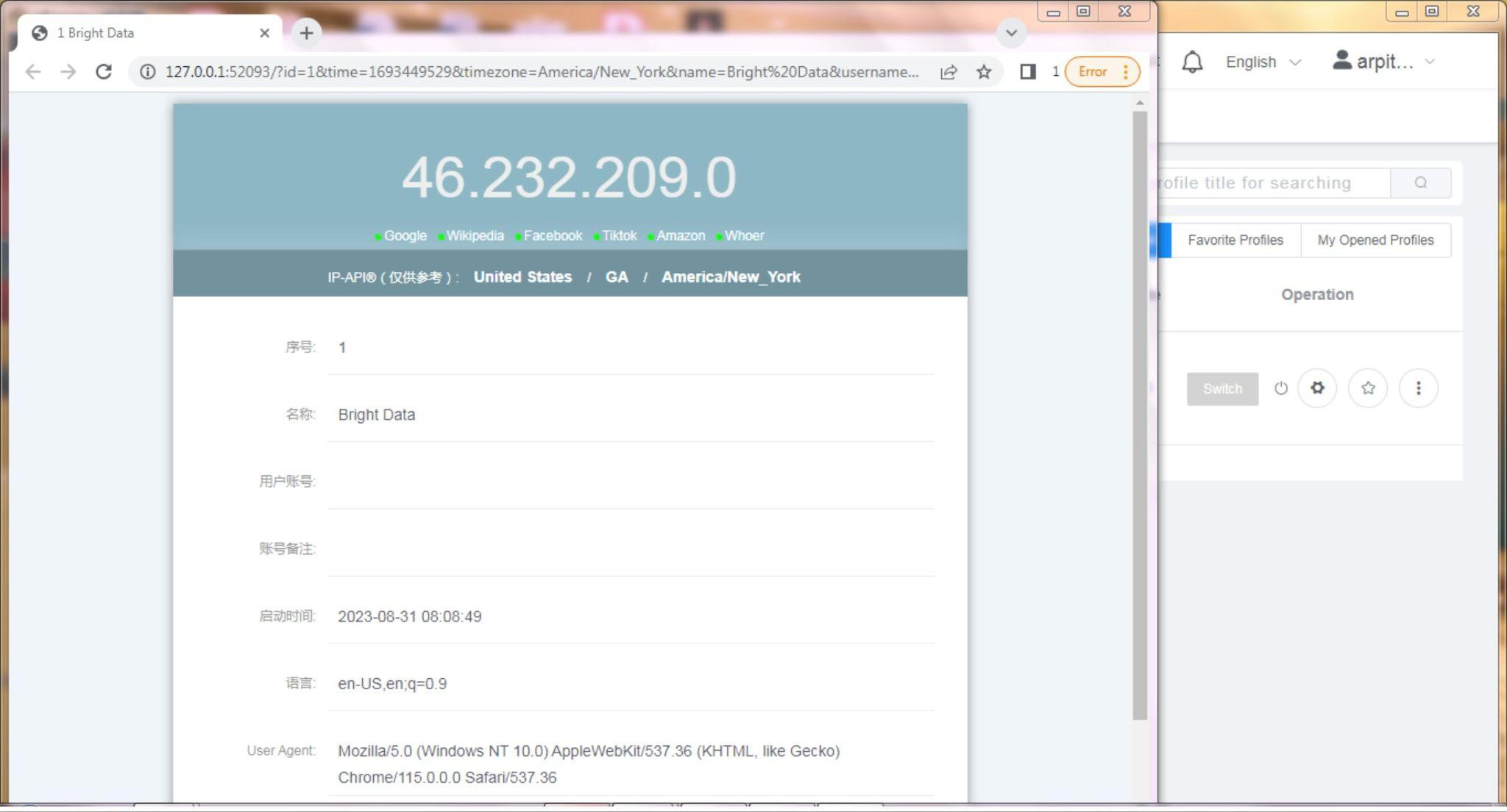
- ixBrowser akan terbuka dengan pengaturan pilihan Anda dan proksi yang terintegrasi.
Langkah 6: Konfirmasi Proksi
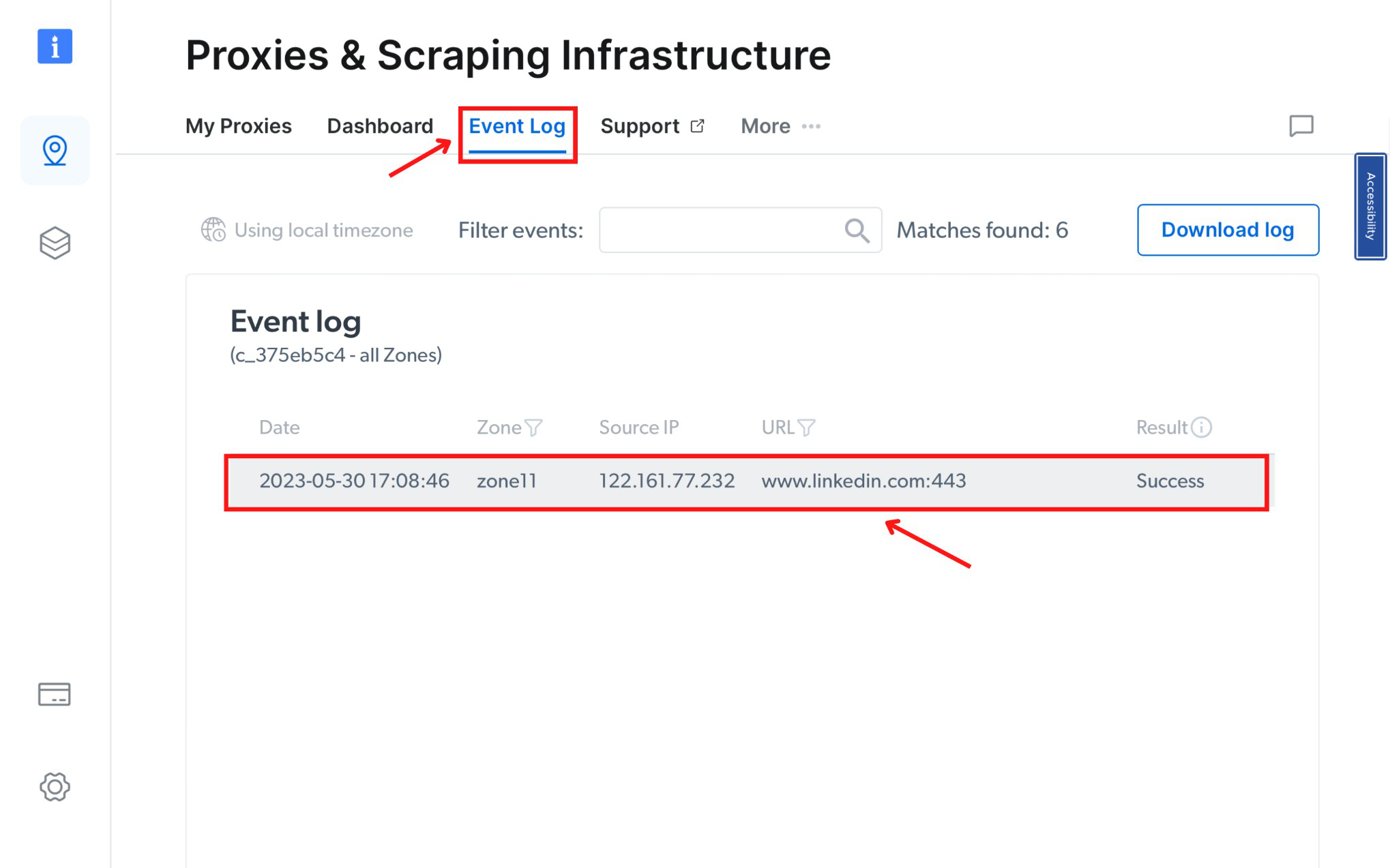
Konfirmasi penggunaan proksi Bright Data dengan memeriksa bagian Event Logdi dasbor Proxies & Scraping Infrastructure Anda.
Kesimpulan: Dengan mengikuti sub-langkah bernomor ini, Anda dapat mengintegrasikan ixBrowser secara mulus dengan sistem proksi Bright Data yang tangguh. Integrasi ini membekali Anda dengan teknologi sidik jari yang canggih dan proksi yang andal, memungkinkan aktivitas online dan scraping data yang aman.